
 14mn de lecture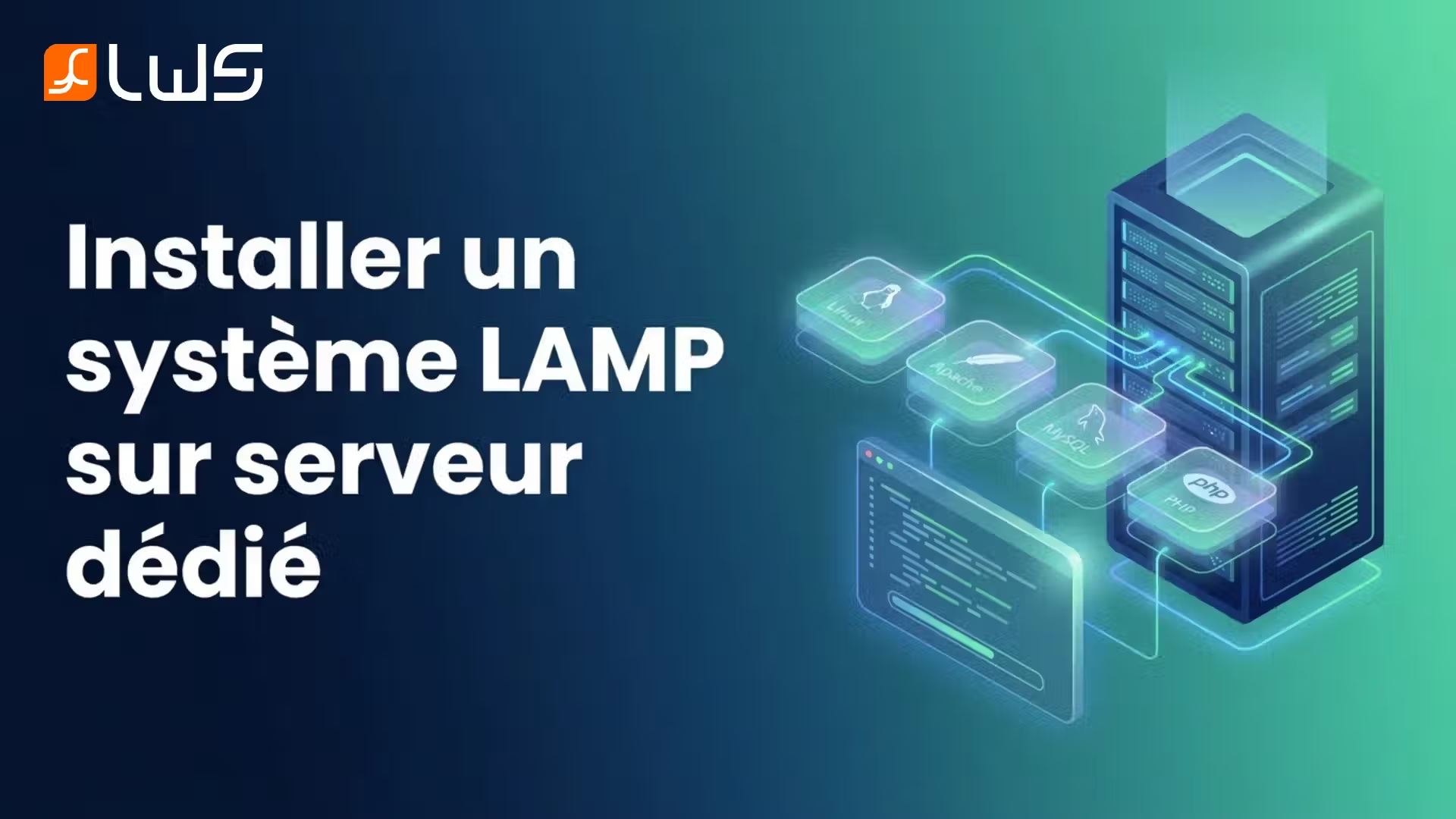
Un stack LAMP (Linux, Apache, MySQL, PHP) est la combinaison de logiciels open source la plus utilisée pour héberger des sites et applications web. En moins de 30 minutes sur un VPS Ubuntu, vous disposez d’un environnement de production complet, stable et gratuit.
Qu’est-ce qu’un stack LAMP et pourquoi l’adopter en 2026 ?
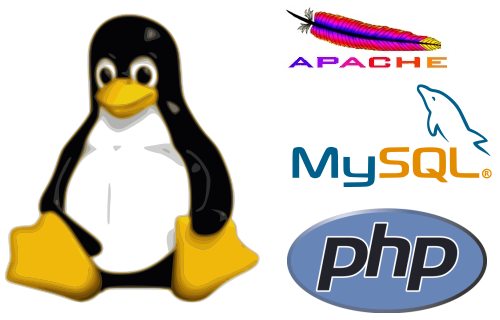
LAMP est un acronyme désignant quatre briques logicielles complémentaires :
- Linux : le système d’exploitation (Ubuntu, Debian…)
- Apache : le serveur web qui traite les requêtes HTTP
- MySQL (ou MariaDB) : le système de gestion de bases de données relationnelles
- PHP : le langage de script côté serveur
En 2026, cette combinaison reste incontournable : elle propulse plus de 40 % des sites web mondiaux, dont la quasi-totalité des installations WordPress, Joomla ou PrestaShop. Sa popularité garantit une documentation abondante, une communauté active et une compatibilité maximale avec les CMS et frameworks modernes.
LAMP ou LEMP : quelle différence ?
La variante LEMP remplace Apache par Nginx (prononcé « Engine-X »). Nginx excelle pour les sites à fort trafic grâce à sa gestion asynchrone des connexions, tandis qu’Apache reste plus simple à configurer pour les débutants grâce aux fichiers .htaccess. Pour un premier projet ou un hébergement mutualisé migré sur VPS, LAMP est le choix le plus accessible.
Installer Apache sur un VPS Ubuntu 22.04 / 24.04 — Étape 1
Apache HTTP Server est le serveur web le plus déployé au monde. Voici comment l’installer sur Ubuntu 22.04 ou 24.04 :
sudo apt update
sudo apt install apache2 -y
Une fois l’installation terminée, vérifiez que le service est actif :
sudo systemctl status apache2Testez ensuite depuis votre navigateur en saisissant l’adresse IP publique de votre VPS :
https://ADRESSE_IP_DE_VOTRE_VPSVous devriez voir la page d’accueil Apache « It works! ». Pour retrouver votre adresse IP, utilisez :
ip addr showOuvrir les ports dans le pare-feu
Si UFW est activé sur votre serveur, autorisez le trafic HTTP et HTTPS :
sudo ufw allow 'Apache Full'
sudo ufw enable
Cette étape est indispensable pour rendre votre site accessible depuis Internet.
Installer MySQL (ou MariaDB) sur votre serveur — Étape 2
MySQL gère le stockage et la manipulation de vos données. Sur Ubuntu 22.04+, MariaDB est souvent préféré car il est 100 % compatible MySQL et bénéficie de meilleures performances sur les charges élevées.
sudo apt install mysql-server -ySécurisez immédiatement l’installation avec le script fourni :
sudo mysql_secure_installationCe script vous guide pour :
- Définir un mot de passe root fort
- Supprimer les utilisateurs anonymes
- Désactiver la connexion root à distance
- Supprimer la base de données de test
Vérifiez l’accès à MySQL :
sudo mysql -u root -pCréer une base de données dédiée à votre projet
Bonne pratique : ne jamais utiliser l’utilisateur root pour vos applications. Créez un utilisateur dédié :
CREATE DATABASE mon_projet;
CREATE USER 'mon_user'@'localhost' IDENTIFIED BY 'MotDePasseFort!';
GRANT ALL PRIVILEGES ON mon_projet.* TO 'mon_user'@'localhost';
FLUSH PRIVILEGES;
Installer PHP et connecter toutes les briques — Étape 3
PHP 8.3 est la version recommandée en 2026 pour ses gains de performance (jusqu’à 3× plus rapide que PHP 7.4) et ses nouvelles fonctionnalités (types d’intersection, fibers, attributs…).
sudo apt install php libapache2-mod-php php-mysql -yLe paquet libapache2-mod-php assure l’intégration entre Apache et PHP. Le paquet php-mysql permet à PHP de communiquer avec MySQL.
Testez l’exécution de PHP en créant un fichier info :
sudo nano /var/www/html/info.phpAjoutez le contenu suivant :
<?php
phpinfo();
?>
Puis accédez à :
https://ADRESSE_IP_DE_VOTRE_VPS/info.phpVous verrez la page de configuration PHP complète. Supprimez ce fichier après le test pour ne pas exposer vos informations serveur :
sudo rm /var/www/html/info.phpExtensions PHP essentielles à installer
Pour WordPress ou PrestaShop, installez également ces extensions courantes :
sudo apt install php-curl php-gd php-mbstring php-xml php-zip php-intl -yAller plus loin : déploiement avancé sur VPS LWS
Un stack LAMP manuel est idéal pour comprendre les fondamentaux. Mais si vous souhaitez accélérer vos déploiements, plusieurs alternatives s’offrent à vous en 2026 :
- Templates VPS préconfigurés : les serveurs dédiés VPS LWS proposent des images prêtes à l’emploi avec LAMP, WordPress ou ISPConfig préinstallés — idéal pour gagner du temps.
- Conteneurisation : Docker permet d’isoler chaque brique LAMP dans un conteneur, facilitant les mises à jour et la réplication d’environnements.
- Déploiement simplifié : des outils comme Dokploy sur VPS KVM LWS permettent de gérer vos stacks applicatifs via une interface graphique, sans ligne de commande.
Tableau comparatif : installation manuelle vs template VPS
| Critère | Installation manuelle | Template VPS préconfiguré |
|---|---|---|
| Temps de mise en route | 30–60 min | 5 min |
| Contrôle de la configuration | Total | Partiel (personnalisable) |
| Idéal pour | Apprentissage, projets sur mesure | Production rapide, clients |
| Maintenance | Manuelle | Assistée par le panel |
FAQ : questions fréquentes sur l’installation LAMP
Quelle version de PHP utiliser en 2026 ?
PHP 8.3 est la version stable recommandée. PHP 8.4 est disponible en bêta. Évitez PHP 7.x, dont le support actif est terminé depuis fin 2022.
MySQL ou MariaDB ?
MariaDB est un fork communautaire de MySQL, 100 % compatible et souvent plus performant. Sur Ubuntu 22.04+, apt install mysql-server installe MySQL 8.x. Pour MariaDB : apt install mariadb-server.
Comment sécuriser mon stack LAMP ?
Activez HTTPS avec Let’s Encrypt (certbot), désactivez les modules Apache inutiles (sudo a2dismod status), mettez à jour régulièrement vos paquets et utilisez des mots de passe forts pour MySQL.
Peut-on héberger WordPress sur un stack LAMP ?
Oui, WordPress est conçu pour fonctionner nativement sur LAMP. Une fois votre stack installé, il suffit de télécharger WordPress, créer une base de données dédiée et suivre l’assistant d’installation.